Hướng dẫn đăng nhập camera TMNSG
I. Đăng nhập qua laptop/PC
Vào bằng trình duyệt Chrome/Firefox/Cốc Cốc
Mở địa chỉ http://camcs1.truongmamnonsaigon.com:90
Điền username và mật khẩu được nhà trường cung cấp
II. Đăng nhập qua smart phones
Bước 1:
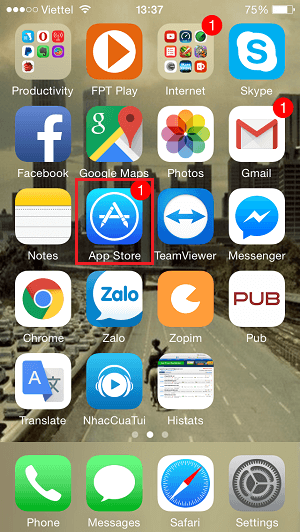
Trên màn hình chính của điện thoại các bạn tìm đến ứng dụng Appstore (ios) hoặc CHplay (android). Ứng dụng mình đã khoanh vùng màu đỏ.
Bước 2:
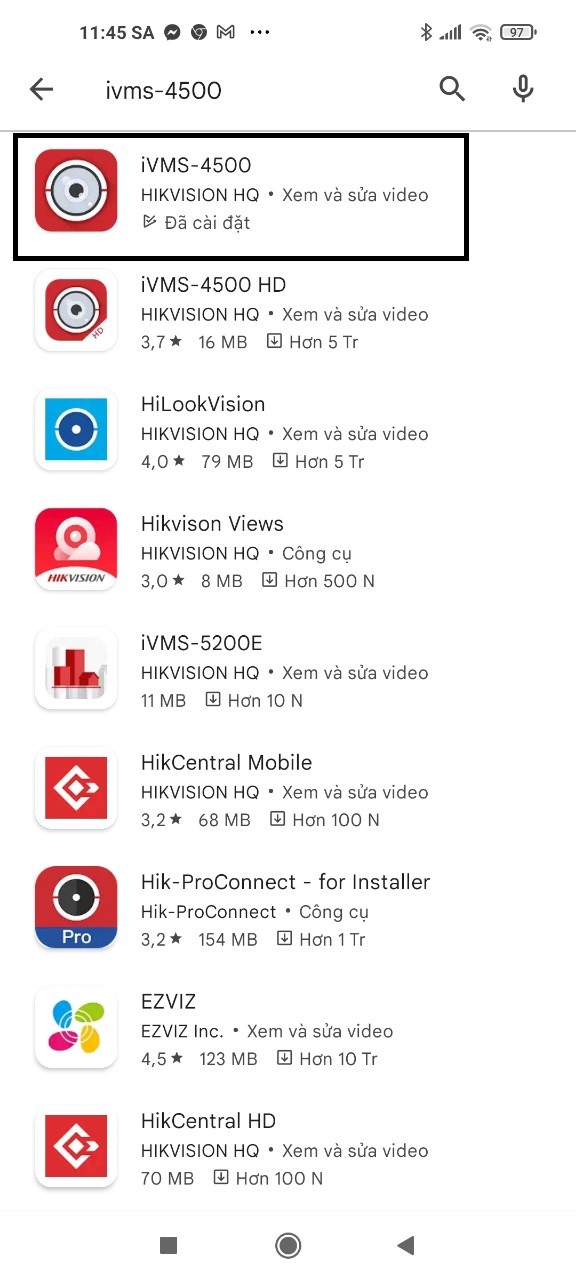
Truy cập vào ứng dụng appstore. Trên ô tìm kiếm các bạn gĩ tên phần mềm là iVMS-4500 . Nhập xong ấn ” đi tới, go, hoặc tìm kiếm” ở trên bàn phím của bạn như ở hình bên dưới. Nó sẽ hiện ra phần mềm cho các bạn tải.
Bước 3:
Nếu đã tải sẵn phần mềm rồi thì nó hiện ra chữ OPEN hoặc MỞ. Nếu bạn chư tải ứng dụng thì nhấn chữ TẢI XUỐNG hoặc GET để tải ứng dụng này về máy.
Nếu trên Iphone, ipad nó hỏi tài khoản APPSTORE thì các bạn nhập tài khoản của các bạn.
Bước 4:
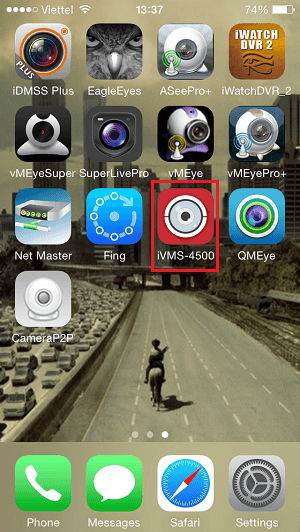
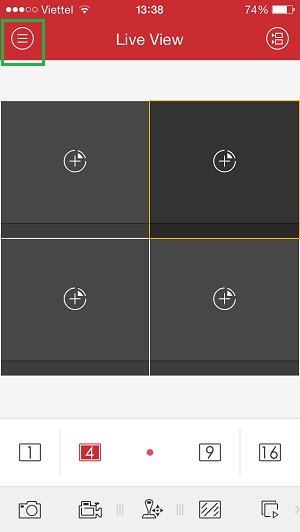
Tải xong phần mềm sẽ có một biểu tượng xuất hiện trên màn hình chính trên điện thoại của bạn như hình trên. Bạn kích vào phần mềm nó sẽ vào giao diện chính của phần mềm như hình bên dưới.
Trên giao diện chính của phần mềm kích vào biểu tượng vòng tròn có 3 dấu gạch ngang để cài đặt
Bước 5:
+ CÀI ĐẶT THÊM CAMERA
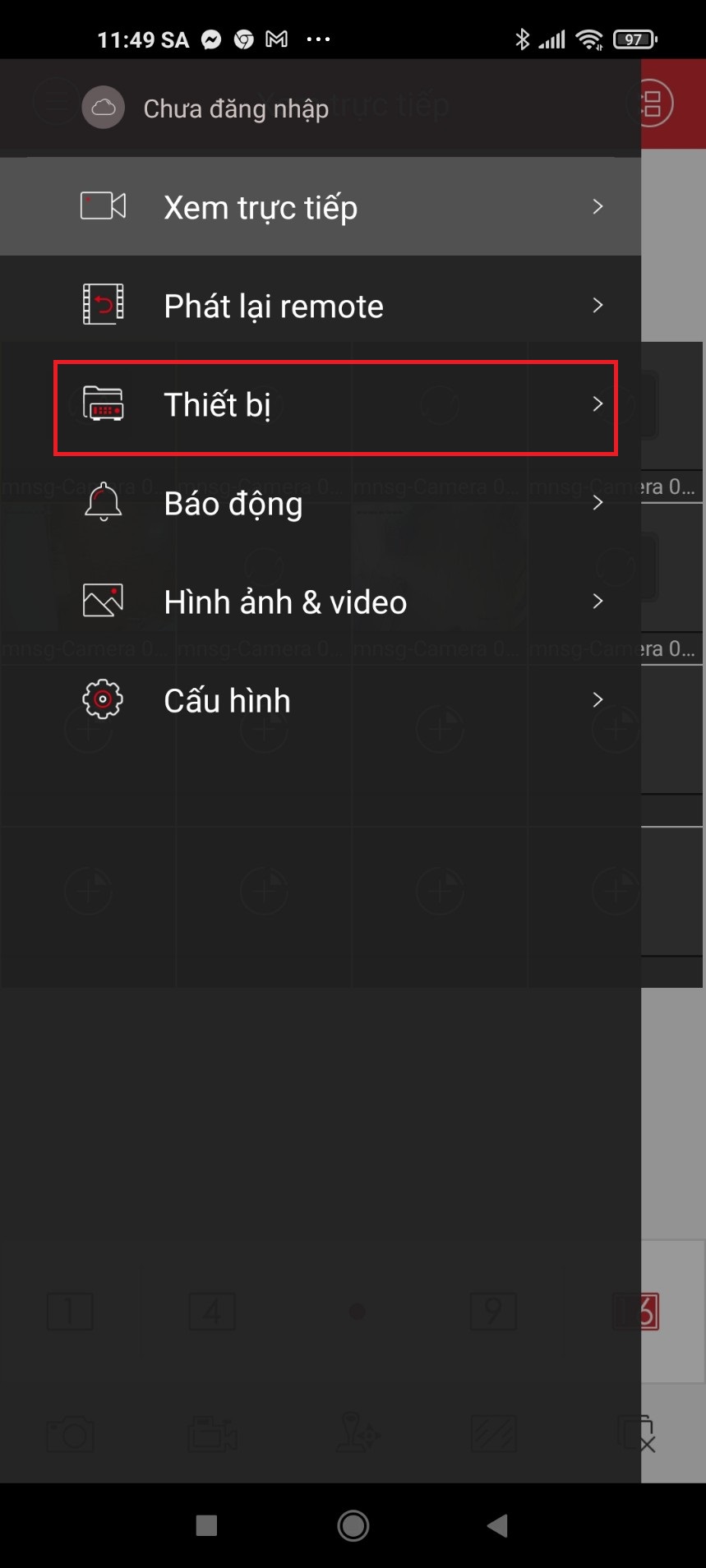
B1: Vào biểu tượng vòng tròn 3 gạch ngang -> Thiết bị
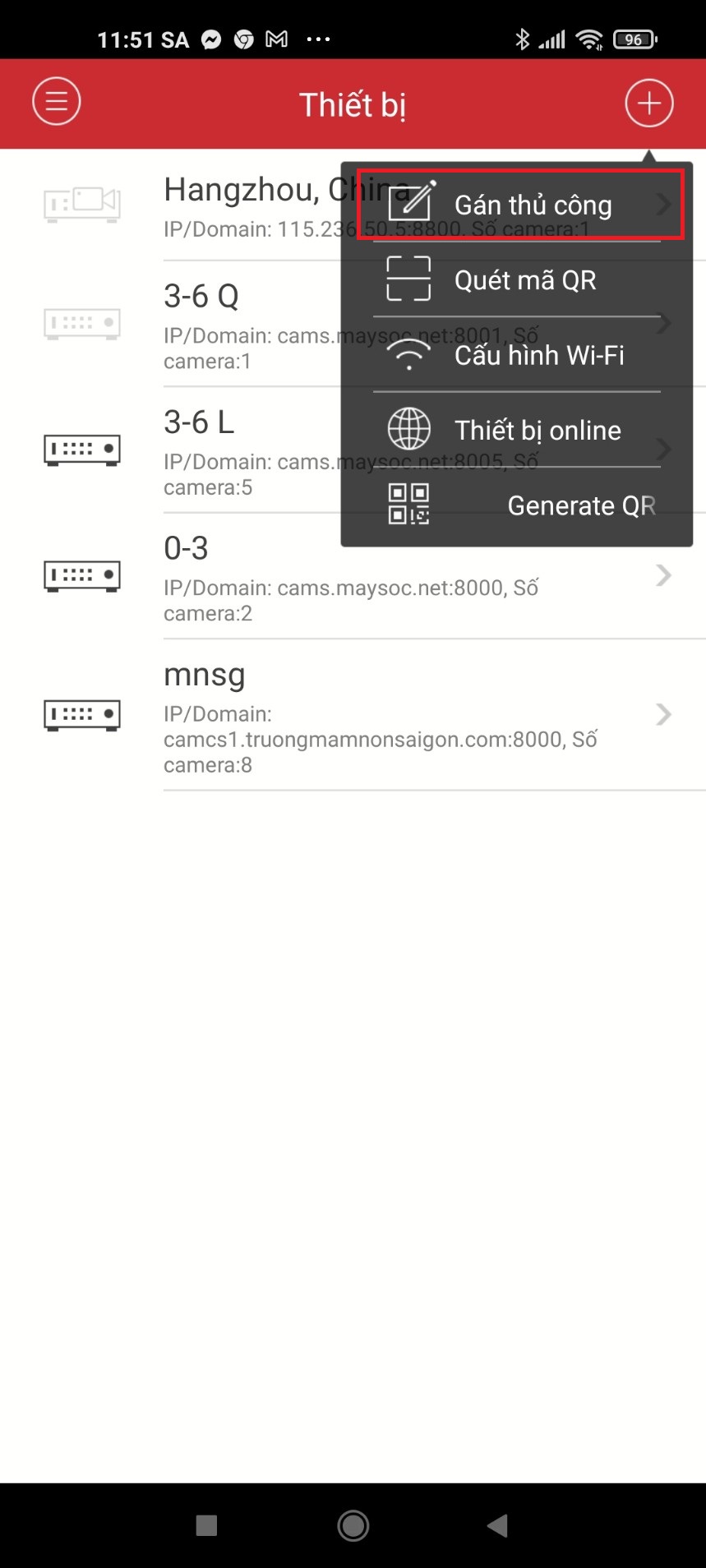
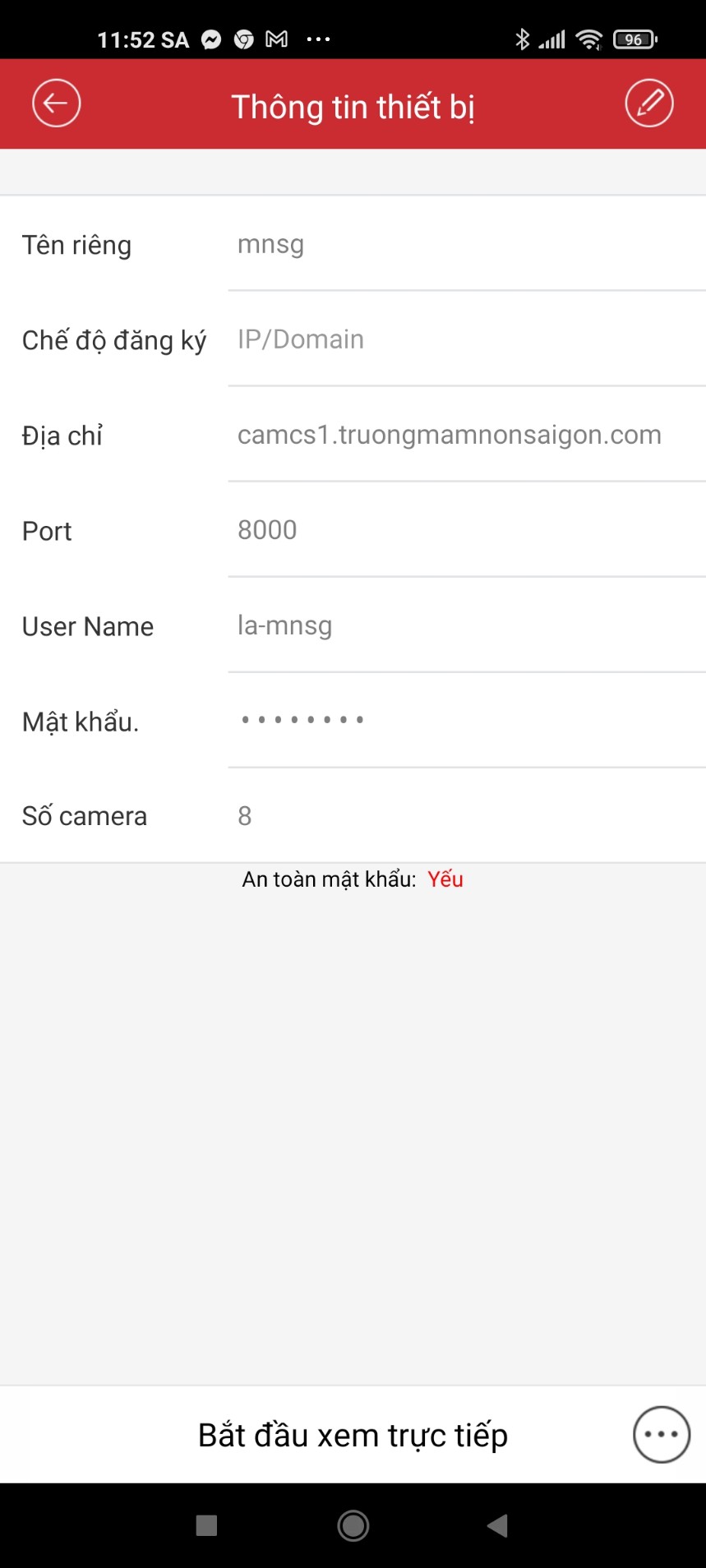
B3: Điền đầy đủ thông tin như hình bên dưới mình hướng dẫn.
Chọn IP/DOMAIN/Gán thủ công
1, Mục Alias/Tên riêng điền tên nơi đặt camera là: MNSG
2, Mục Register Mode/Chế độ đăng ký chọn IP/DOMAIN
3, Mục Address/Địa chỉ chọn đánh tên miền: camcs1.truongmamnonsaigon.com
4, Mục Port đánh: 8000
5, Mục User Name điền user được cung cấp
6, Mục Password/Mật khẩu điền pass được cung cấp
7, Camera No./Số camera để hệ thống tự nhân. Mục này không phải chỉnh gì hết
8, Lưu lại bằng cách nhấn biểu tượng vòng tròng cái đĩa mềm
9, Xem thử. Nếu lên hình là ok